GET STARTED · 이용 안내
회원가입부터 매니저 다운로드까지
처음 이용하시는 회원님을 위해 실제 가입·인증·다운로드 과정을 정리했습니다. 아래 순서대로 진행해 주세요.
영상으로 먼저 보기
실제 화면 캡처로 구성한 40초 안내 영상입니다. 설치 및 게임 입장 화면은 포함되어 있지 않습니다.
01
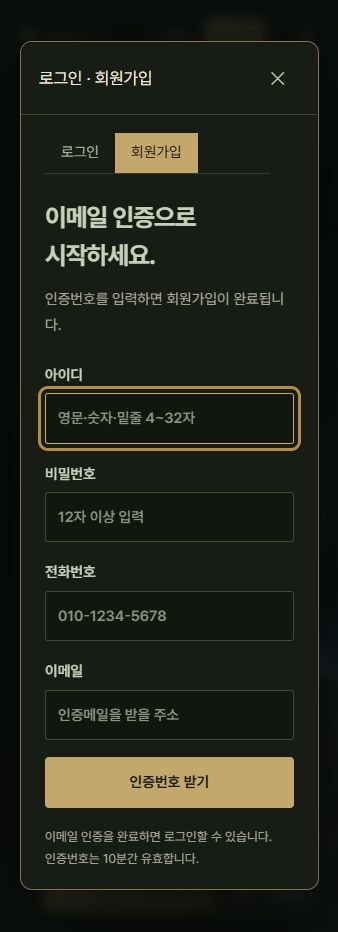
회원가입 신청
아이디, 비밀번호, 이메일, 전화번호를 입력해 회원가입을 신청합니다.
02
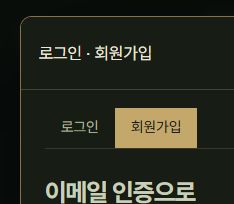
이메일 인증
가입한 이메일로 받은 인증번호를 입력하고 가입을 완료합니다. 메일이 보이지 않으면 스팸함도 확인해 주세요.
03
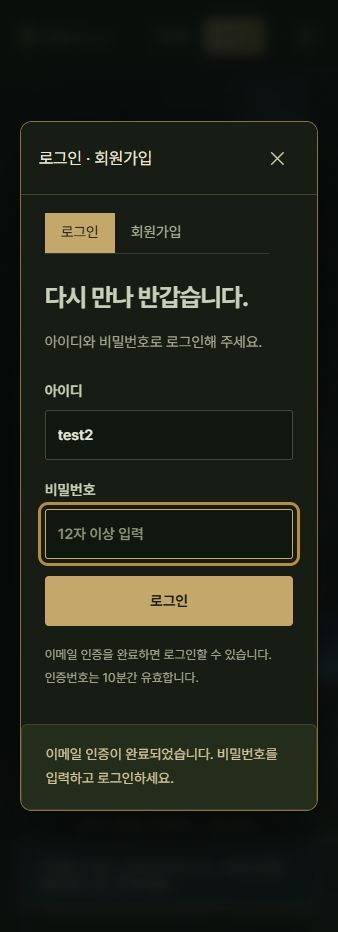
인증 완료 후 로그인
이메일 인증을 마친 계정으로 로그인합니다.
04
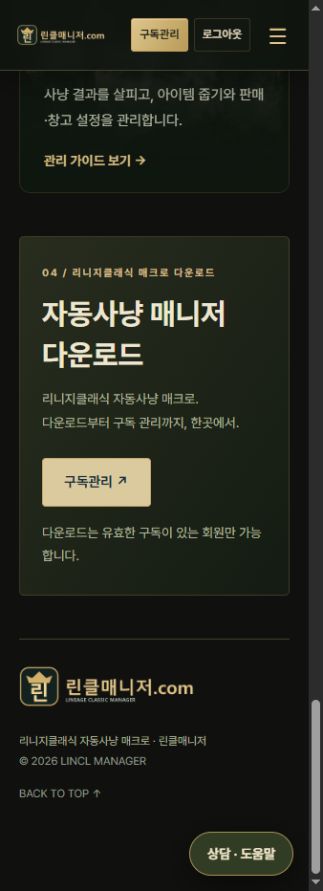
클라이언트 구독
구독관리에서 이용할 클라이언트의 구독 상태를 확인합니다. 다운로드는 유효한 구독이 있는 회원만 가능합니다.
05
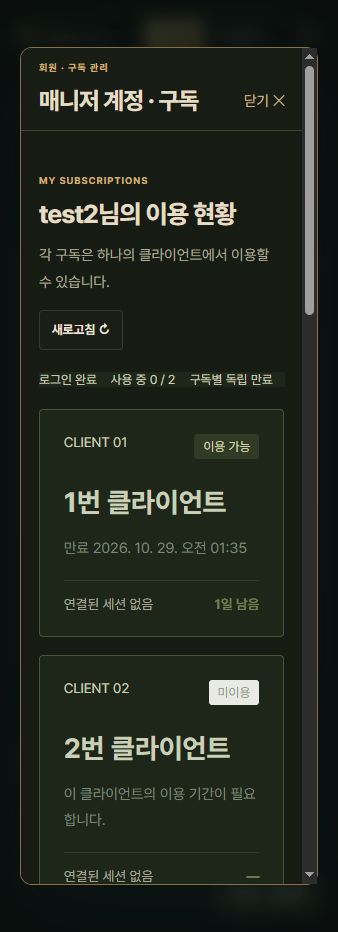
이용 가능 상태 확인
이용 가능 표시와 만료 시각을 확인합니다. 아래 화면은 안내 제작을 위한 1시간 시험 구독으로, 실제 결제 화면이 아닙니다.
06
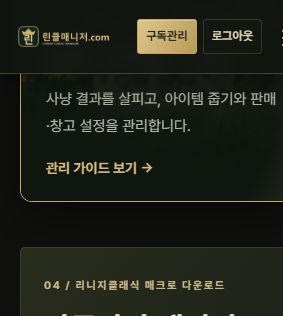
Google Drive 다운로드 열기
메인 화면의 다운로드 카드에서 Google Drive에서 ZIP 다운로드를 누릅니다.
07
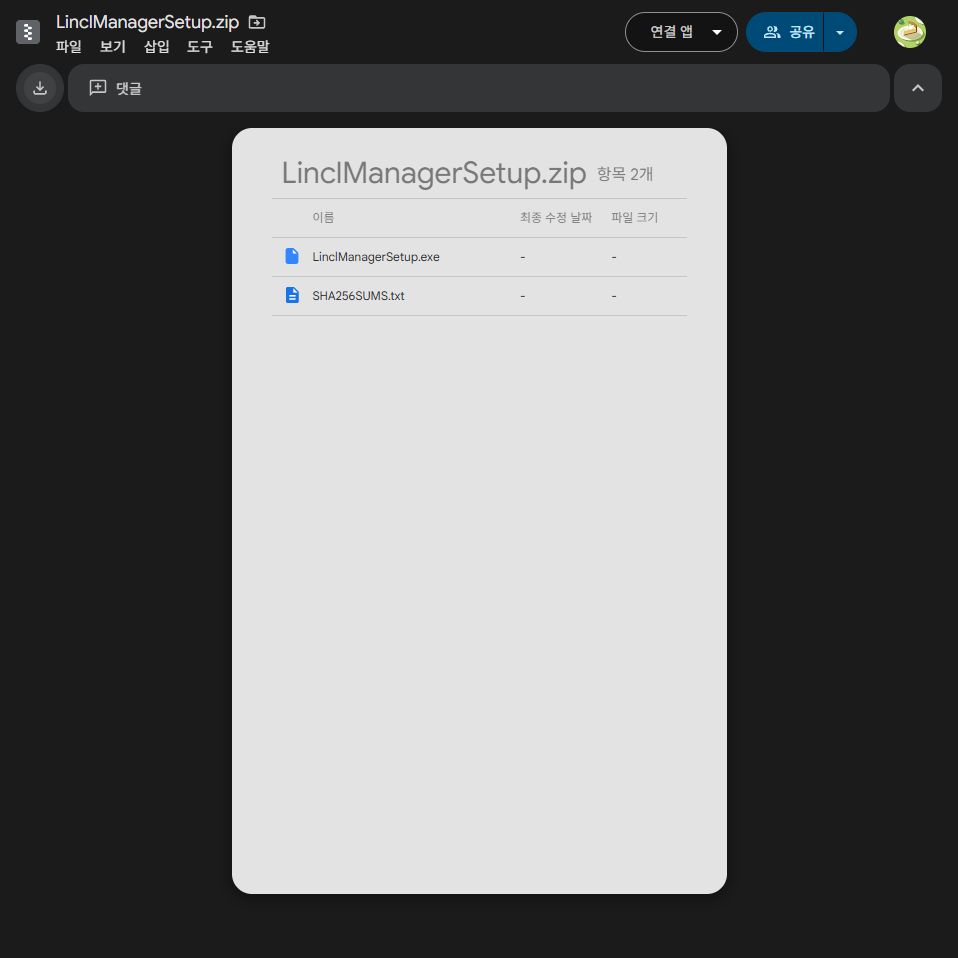
가입 이메일의 Google 계정으로 열기
가입한 이메일과 같은 Google 계정으로 Drive를 열고 LinclManagerSetup.zip을 다운로드합니다.
08
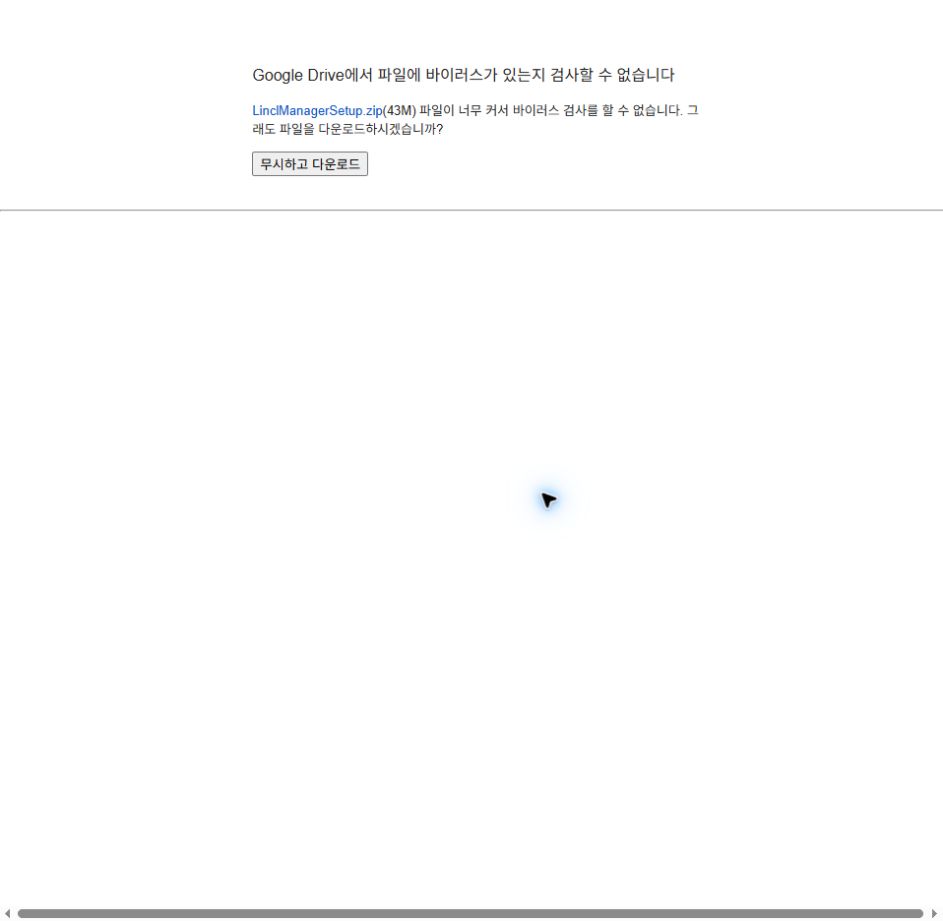
ZIP 파일 받기
파일 크기에 따라 Google Drive가 바이러스 검사를 할 수 없다는 안내를 표시할 수 있습니다. 이 화면은 대용량 파일 안내이며, 브라우저나 Windows의 보안 경고와는 다릅니다.
다운로드 후 설치와 게임 접속
- ZIP 압축을 풀고 LinclManagerSetup.exe를 실행합니다.
- 설치 / 업데이트를 누르고 설치를 완료합니다.
- 바탕화면의 린클매니저 바로가기를 실행해 가입한 계정으로 로그인합니다.
- 매니저 로그인 후 PURPLE에서 게임을 실행하고 캐릭터에 입장합니다.
- 매니저에서 캐릭터 연결과 HP/MP 수신 상태를 확인한 뒤 필요한 설정을 확인합니다.
설치·게임 입장 화면은 캡처 오류로 이번 안내에 포함하지 않았습니다. 진행 중 문제가 생기면 홈페이지 상담·도움말로 문의해 주세요.